30 Nov 2011

Excel 2007 - Bài 10: Biểu đồ


Biểu đồ cho phép bạn trình bày thông tin trong bảng tính theo một định dạng đồ họa. Excel cung cấp khá nhiều kiểu biểu đồ bao gồm: biểu đồ dạng cột, biểu đò dòng, biểu đồ hình tròn, biểu đồ dạng thanh, biểu đồ vùng, biểu đồ kiểu tán xạ và một số biểu đồ khác. Để xem các biểu đồ, chỉ cần kích vào tab Insert trên vùng Ribbon

Tạo một biểu đồ
Để tạo một biểu đồ:
• Lựa chọn ô chứa dữ liệu mà bạn muốn sử dụng trong biểu đồ
• Kích tab Insert
• Kích vào loại biểu đồ bạn muốn để tạo


Chỉnh sửa biểu đồ
Mỗi một lần bạn tạo một biểu đồ, bạn có thể thực hiện một số việc khác nhau để chỉnh sửa
Để di chuyển biểu đồ:
• Kích vào biểu đồ bạn đã tạo và kéo nó tới vị trí khác trên cùng một bảng tính, hoặc
• Kích vào nút Move Chart trên tab Design
• Chọn vị trí thích hợp (có thể ở một sheet mới hoặc sheet hiện tại trong workbook)


Để thay đổi dữ liệu trong biểu đồ
• Kích vào biểu đồ
• Kích nút Select data trên tab Design


Để đảo ngược dữ liệu được hiển thị trong dòng và cột:
• Kích vào biểu đồ
• Kích nút Switch Row/Column trên tab Design


Để chỉnh sửa các nhãn và tiêu đề:
• Kích vào biểu đồ
• Trên tab Layout, kích nút Chart Title hoặc Data Labels
• Thay đổi tiêu đề hoặc nhãn và kích Enter


Các công cụ biểu đồ (chart tools)
Các công cụ biểu đồ xuất hiện trên vùng Ribbon khi bạn kích vào biểu đồ đã tạo. Các công cụ được đặt trên 3 tab: Design, layout, Format

Trong tab Design, bạn có thể điều chỉnh kiểu biểu đồ, cách bố trí, kiểu dáng và vị trí của biểu đồ.


Trong tab Layout, bạn có thể quản lý việc chèn ảnh, hình và các hộp văn bản, nhãn, trục, nền phụ và phân tích cho biểu đồ.


Trong tab Format, bạn có thể chỉnh sửa kiểu dáng hình, kiểu dáng chữ và kích thước biểu đồ.

Sao chép một biểu đồ sang Word
• Lựa chọn biểu đồ
• Kích vào Copy trên tab Home (hoặc ấn tổ hợp phím Ctrl+C)
• Chuyển sang tài liệu Word, và kích chuột vào nơi bạn muốn đặt biểu đồ
• Kích Paste trên tab Home (hoặc ấn tổ hợp phím Ctrl+V).


quantrimang.com.vn
 (Theo FGCU)
[Chi tiết]

Chia sẻ thủ thuật/bài viết này:

Excel 2007 - Bài 9: Vẽ, đồ họa


Bạn có thể chèn các hình ảnh, Clip Art, Shape, và SmartArt vào bảng tính để phục vụ cho công việc của bạn.
Thêm hình ảnh
Để thêm một hình ảnh:
• Kích tab Insert
• Kích nút Picture
• Duyệt qua các ảnh
• Kích vào tên ảnh
• Kích Insert
• Để di chuyển hình ảnh, kích và kéo nó tới nơi nào bạn muốn


Chèn Clip Art
Để thêm Clip Art:
• Kích tab Insert
• Kích nút Clip Art
• Tìm hình mẫu bằng cách sử dụng hộp thoại tìm kiếm Clip Art
• Kích Clip Art
• Để di chuyển hình mẫu, kích và kéo nó tới nơi nào bạn muốn


Chỉnh sửa hình ảnh và hình mẫu
Khi bạn thêm một hình ảnh vào bảng tính, sẽ có một tab mới xuất hiện trên vùng Ribbon. Tab Format cho phép bạn định dạng hình ảnh và đồ họa. Tab này có 4 nhóm sau:
Adjust: Điều chỉnh độ sáng, sự tương phản và màu sắc cho ảnh
Picture Style: Cho phép bạn đặt một khung hay đường viền xung quanh hình ảnh và thêm các hiệu ứng cho ảnh.
Arrange: Điều chỉnh sự chuẩn trực và sự quay của ảnh
Size: Cắt và chỉnh kích thước hình ảnh


Chèn Shape (hình)
Để thêm hình:
• Kích tab Insert
• Kích nút Shapes
• Kích vào hình bạn chọn


• Kích vào bảng tính
• Kéo con trỏ để mở rộng hình


Để định dạng hình:
• Kích vào hình
• Kích tab Format


Chèn SmartArt
SmartArt là một tính năng trong Office 2007, cho phép bạn chọn từ một số đồ họa khác nhau bao gồm các biểu đồ, lists, vòng tròn và các processes. Để thêm SmartArt:
• Kích tab Insert
• Kích nút SmartArt
• Kích SmartArt bạn chọn


• Lựa chọn SmartArt
• Kéo nó tới vị trí mong muốn trong bảng tính

Để định dạng SmartArt:
• Lựa chọn SmartArt
• Kích tab Design hay Format
• Kích SmartArt để thêm nội dung và hình ảnh.


quantrimang.com.vn
 (Theo FGCU)
[Chi tiết]

Chia sẻ thủ thuật/bài viết này:

Excel 2007 - Bài 8: Sắp xếp và lọc dữ liệu


Sort (sắp xếp) và Filter (lọc) là những tính năng cho phép bạn thao tác dữ liệu trong một bảng tính được thiết lập dựa trên các tiêu chuẩn.
Sắp xếp
Để thực hiện một sắp xếp theo chiều tăng dần hay giảm dần trên một cột:
• Đánh dấu các ô muốn được sắp xếp
• Kích nút Sort & Filter trên tab Home
• Kích nút Sort Ascending (A-Z hoặc tăng dần) hay Sort Descending (Z-A hoặc giảm dần)


Tùy chỉnh sắp xếp
Để sắp xếp nhiều hơn một cột:
• Kích nút Sort & Filter trên tab Home
• Chọn cột mà bạn muốn sắp xếp đầu tiên
• Kích Add Level
• Chọn cột tiếp theo bạn muốn sắp xếp
• Kích OK


Lọc dữ liệu
Bộ lọc cho phép bạn chỉ hiển thị dữ liệu mà đáp ứng các tiêu chuẩn nhất định. Để sử dụng bộ lọc:
• Kích vào cột hoặc chọn các cột chứa dữ liệu mà bạn muốn lọc
• Trên tab Home, kích Sort & Filter
• Kích nút Filter
• Kích vào mũi tên phía dưới ô đầu tiên
• Kích Text Filter
• Kích Words bạn muốn lọc


• Để ko áp dụng bộ lọc, kích nút Sort & Filter
• Kích Clear


quantrimang.com.vn
 (Theo FGCU)
[Chi tiết]

Chia sẻ thủ thuật/bài viết này:

27 Nov 2011

Excel 2007 - Bài 7: Macros


Macros là các tính năng cao cấp, có thể làm tăng tốc độ chỉnh sửa hay định dạng mà bạn có thể thực hiện thường xuyên trong một bảng tính Excel. Chúng ghi lại những hành động mà bạn đã chọn ở menu để cho một chuỗi các hành động đó có thể được hoàn thành trong một bước.
Ghi một Macro
Để ghi một Macro:
• Kích tab View trên vùng Ribbon
• Kích Macros
• Kích Record Macro


• Nhập tên cho Marco (không chứa dấu cách)
• Nhập một phím tắt
• Nhập vào mục Description để giải thích hay mô tả


Để thực hiện Macro:
• Kích Macro
• Kích Stop Recording


Thực thi Macro
Để thực thi một Macro từ phím tắt, chỉ cần ấn vào phím mà bạn đã chọn để chạy Macro. Hoặc bạn có thể xem tất cả các Macro và thực thi bằng cách:
• Kích Macros
• Kích View Macros
• Chọn một Macro và kích Run


quantrimang.com.vn
 (Theo FGCU)
[Chi tiết]

Chia sẻ thủ thuật/bài viết này:

Excel 2007 - Bài 6: Tính toán trong Excel


Công thức trong Excel
Một công thức là một chuỗi các lệnh toán học được sử dụng trong Excel để thực thi các phép toán. Các công thức được bắt đầu trong hộp công thức với một dấu "="


Có nhiều thành phần và công thức trong excel
References (tham chiếu): Ô hoặc dãy các ô mà bạn muốn sử dụng trong sự tính toán
Operators (các toán tử): Các toán tử (+, -, *, /, …) chỉ định phép toán được thực hiện

Constants (hằng số): Các số hoặc giá trị văn bản mà không đổi
Functions (hàm): Xác định trước công thức trong Excel
Để tạo một công thức cơ bản trong Excel
• Lựa chọn ô muốn áp dụng công thức
• Gõ dấu = và sau đó là công thức
• Kích Enter


Tính toán với các hàm
Một hàm là một chức năng được cài sẵn trong công thức của Excel. Một hàm có tên và các đối số (đối số là các hàm toán học) nằm trong cặp dấu ngoặc đơn. Các hàm phổ biến trong Excel:
- Sum (hàm tính tổng): Tính gộp tất cả các ô trong đối số
- Average (hàm tính trung bình): Tính trung bình các ô trong đối số
- Min (hàm giá trị nhỏ nhất): Tìm giá trị nhỏ nhất
- Max (hàm giá trị lớn nhất): Tìm giá trj lớn nhất
- Count (hàm đếm): Tìm số các ô mà chứa một giá trị số trong một vùng đối số
Để tính toán một hàm:
• Kích vào ô nơi bạn muốn hàm được áp dụng
• Kích nút Insert Function
• Chọn hàm bạn muốn áp dụng
• Kích OK


• Hoàn thành hộp Number1 với ô đầu tiên trong vùng mà bạn muốn được tính toán
• Hoàn thành hộp Number2 với ô cuối cùng trong vùng mà bạn muốn tính toán


Thư viện hàm
Thư viện hàm là một nhóm các hàm lớn có trên tab Formula của vùng Ribbon. Những hàm đó bao gồm:
- AutoSum: Tính toán tổng của một vùng dễ dàng
- Recently Used: Tất cả các hàm được sử dụng gần nhất
- Financial (kiểu tài chính): trả về chu kỳ tiền mặt và thêm các hàm tài chính
- Logical: And, If, True, False, …
- Text: Văn bản dựa trên hàm
- Date&Time: Các hàm tính toán trên ngày và giờ
- Math & Trig: Các hàm toán học


Các tham chiếu tương đối, tuyệt đối và tham chiếu hỗn hợp
Gọi các ô theo cột của chúng và nhãn của dòng (như “A1”) là tham chiếu tương đối. Khi một công thức chứa tham chiếu tương đối và nó được copy từ một ô này tới ô khác, Excel không tạo một bản copy chính xác của công thức. Nó sẽ thay đổi địa chỉ ô có liên quan tới dòng và cột mà chúng được di chuyển tới.
Ví dụ: Nếu một công thức đơn giản trong ô C1 “=(A1+B1) được copy sang ô C2, công thức sẽ thay đổi thành “(A2+B2)" để phù hợp với dòng mới. Để ngăn cản sự thay đổi này, các ô phải được gọi bởi tham chiếu tuyệt đối, tham chiếu tuyệt đối được hoàn thành bằng cách đặt dấu $ trong địa chỉ ô trong công thức. Tiếp tục với ví dụ vừa đưa ra: công thức trong ô C1 sẽ được đọc “=($A$1+$B$1)” nếu giá trị của ô C2 cũng là tổng của các ô A1 và B1. Cả cột và dòng của các ô là tuyệt đối và sẽ không thay đổi khi copy.
Tham chiếu hỗn hợp cũng có thể được sử dụng nơi chỉ có dòng hoặc cột được cố định. Ví dụ, trong công thức “=(A$1+$B2), dòng của ô A1 được cố định và cột của ô B2 cố định.
Sự liên kết các Worksheet

Bạn có thể muốn sử dụng giá trị từ một ô trong nhiều worksheet khác trong cùng workbook trong một công thưc. Ví dụ, giá trị củ ô A1 trong worksheet hiện thời và ô A2 trong worksheet thứ 2 có thể được sử dụng thêm định dạng “sheetname!celladdress”. Công thức cho ví dụ này sẽ là “=A1+Sheet2!A2” nơi giá trị của ô A1 trong worksheet hiện thời được thêm vào giá trị của ô A2 trong worksheet có thên “Sheet2”.

 quantrimang.com.vn (Theo FGCU)
[Chi tiết]

Chia sẻ thủ thuật/bài viết này:

Excel 2007 - Bài 5: Chỉnh sửa Worksheet


Chèn ô, dòng và cột trong Worksheet
Để chèn các ô, dòng, và cột trong Excel:
• Đặt con trỏ vào dòng bên dưới nơi bạn muốn chèn một dòng mới, hoặc đặt con trỏ vào bên trái cột nơi bạn muốn chèn một cột mới

• Kích nút Insert trên nhóm Cells của tab Home
• Kích vào lựa chọn thích hợp để chèn Cell (ô), Row (dòng) hoặc Column (cột)


Xóa các ô, dòng và cột
Để xóa các ô, dòng và cột:
• Đặt con trỏ vào ô, dòng hay cột mà bạn muốn xóa
• Kích nút Delete trên nhóm Cells của tab Home
• Kích lựa chọn thích hợp để xóa: Cell, Row, hay Column


Tìm và thay thế dữ liệu
Để tìm dữ liệu hoặc tìm và thay thế dữ liệu:
• Kích nút Find & Select trên nhóm Editing của tab Home
• Chọn Find hoặc Replace


• Hộp thoại Find and Replace xuất hiện, nhập từ muốn tìm trong mục Find What (nếu bạn chọn Find ở bước trên) hoặc nhập từ muốn tìm trong mục Find What và từ thay thế trong mục Replace with (nếu bạn chọn Replace ở bước trên).
• Kích nút Options để tìm thêm các tùy chọn


Go To Command
Lệnh Go To sẽ đưa bạn đến một ô cụ thể bằng cách tham chiếu đến ô (chữ cái đầu cột và số dòng) hoặc tên ô
• Kích nút Find & Select trên nhóm Editing của tab Home
• Kích Go To


Kiểm tra lỗi chính tả
Để kiểm tra lỗi chính tả
• Trên tab Review, kích nút Spelling


Công cụ này sẽ giúp bạn kiểm tra lỗi chính tả nội dung trong toàn Worksheet
quantrimang.com.vn
 (Theo FGCU)
[Chi tiết]

Chia sẻ thủ thuật/bài viết này:

26 Nov 2011

Excel 2007 - Bài 4: Thao tác với dữ liệu


Excel cho phép bạn di chuyển, copy và paste các ô và nội dung các ô thông qua việc cut và paste hoặc copy và paste.
Lựa chọn dữ liệu
Để lựa chọn một ô hoặc dữ liệu để copy hoặc cắt:
• Kích vào ô


• Kích và kéo con trỏ để lựa chọn nhiều ô trong một vùng

Lựa chọn một dòng hay cột:
Để lựa chọn một dòng hoặc cột, kích vào đầu mỗi dòng hay cột.

Copy và Paste
Để sao chép và dán dữ liệu:
• Lựa chọn ô mà bạn muốn copy
• Trên nhóm Clipboard của tab Home, kích Copy (hoặc ấn tổ hợp phím Ctrl+C)

• Lựa chọn ô nơi bạn muốn dán dữ liệu vào đó.
• Trên nhóm Clipboard của tab Home, kích Paste (hoặc ấn tổ hợp phím Ctrl+V)

Cut và Paste
Để cut và paste dữ liệu:
• Lựa chọn ô bạn muốn để cut
• Trên nhóm Clipboard của tab Home, kích Cut (hoặc ấn tổ hợp phím Ctrl+X)

• Lựa chọn ô, nơi bạn muốn dữ liệu được dán vào đó
• Trên nhóm Clipboard của tab Home, kích Paste
Undo và Redo
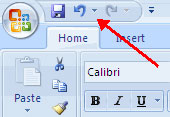
Để Undo hoặc Redo các hành động bạn vừa thực hiện:
• Trên Quick Access Toolbar
• Kích Undo (tổ hợp phím Ctrl+Z) hoặc Redo (tổ hợp phím Ctrl+Y)

Tính năng tự động điền dữ liệu
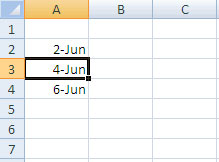
Tính năng Auto Fill sẽ giúp bạn tự động điền dữ liệu vào ô hoặc chuỗi dữ liệu vào một worksheet thành một vùng được chọn. Nếu bạn muốn các dữ liệu giống nhau được copy vào các ô khác nhau, bạn chỉ cần hoàn thành một ô hay nếu bạn muốn có một chuỗi dữ liệu (như, các ngày trong tuần) điền vào 2 ô đầu tiên trong chuỗi và sau đó sử dụng tính năng Auto Fill.
Để sử dụng tính năng Auto Fill:
• Kích Fill Handle (móc điều khiển ở góc dưới phía bên phải ô)
• Kéo Fill Handle để tự động điền dữ liệu vào các ô.


quantrimang.com.vn
 (Theo FGCU)
[Chi tiết]

Chia sẻ thủ thuật/bài viết này:

Excel 2007 - Bài 3: Làm việc với Workbook


Để tạo một Workbook:
• Kích Microsoft Office Toolbar
• Kích New
• Chọn Blank Document


Nếu bạn muốn tạo một tài liệu mới từ một template có sẵn, hãy xem các mẫu có sẵn và chọn một trong các kiểu bạn cần.

Lưu một Workbook
Khi bạn lưu một workbook, bạn có 2 lựa chọn là: Save hoặc Save As.
Để lưu một tài liệu:
• Kích Microsoft Office Button
• Kích Save hoặc Save As


Bạn có thể sử dụng tính năng Save As khi bạn cần lưu một workbook dưới dạng tên khác hoặc lưu nó dưới dạng các phiên bản trước của Excel. Hãy nhớ rằng các phiên bản cũ của Excel có thể không mở được một worksheet trong Excel 2007 cho tới khi bạn lưu nó như định dạng Excel 97-2003. Để sử dụng tính năng Save As:
• Kích Microsoft Office Button
• Kích Save As
• Nhập tên cho Workbook
• Trong hộp Save as Type, chọn Excel 97-2003 Workbook.


Mở một Workbook
Để mở một workbook có sẵn:
• Kích Microsoft Office Button
• Kích Open
• Duyệt qua các workbook
• Chọn workbook bạn cần mở
• Kích Open


Nhập dữ liệu
Có nhiều cách khác nhau để nhập dữ liệu trong Excel: trong một ô hoặc trong thanh công thức.
Để nhập dữ liệu vào một ô:
• Kích vào ô nơi bạn muốn nhập dữ liệu
• Bắt đầu gõ nội dung


Để nhập dữ liệu vào thanh công cụ:
• Kích vào ô nơi bạn muốn nhập dữ liệu
• Đặt con trỏ lên thanh công thức
• Nhập dữ liệu


quantrimang.com.vn
 (Theo FGCU)
[Chi tiết]

Chia sẻ thủ thuật/bài viết này: