Tuesday, November 08, 2011
Cách dễ nhất để tạo mục lục tự động là tận dụng các Heading Styles mà bạn muốn gộp chúng trong mục lục. Ví
dụ: Có Heading 1, Heading 2, …tùy theo nội dung của tài liệu. Khi bạn
thêm hoặc xóa bất kỳ Heading nào từ tài liệu, Word sẽ cập nhật vào mục
lục tự động. Word cũng cập nhật số trang trong mục lục khi thông tin
trong tài liệu được thêm hoặc xóa. Khi bạn tạo một mục lục tự động, điều
đầu tiên bạn nghĩ là đánh dấu các mục trong tài liệu. Mục lục được định
dạng lựa vào các cấp độ của các Heading. Cấp độ 1 sẽ bao gồm bất kỳ nội
dung nào được định dạng với kiểu Heading 1.
Đánh dấu mục lục
Bạn có thể đánh dấu các mục trong mục lục tự động theo một trong hai
cách sau: sử dụng các Heading được xây dựng sẵn, hoặc đánh dấu các mục
văn bản riêng.
Sử dụng các
Heading Styles được cài sẵn:
• Lựa chọn nội dung bạn muốn định dạng thành Heading
• Kích tab
Home
• Trong nhóm
Styles, kích
Heading 1 (hoặc chọn heading tùy ý)
• Nếu bạn không thấy Style bạn muốn, kích vào mũi tên để mở rộng
Quick Styles Gallery
• Nếu style bạn muốn không xuất hiện, kích
Save Selection as New Quick Style
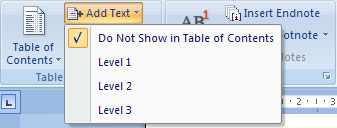
Để đánh dấu các mục:
• Lựa chọn nội dung bạn muốn tạo Heading
• Kích tab References
• Kích Add Text trong nhóm Table of Contents
• Kích Level bạn muốn áp dụng cho nội dung đã chọn
Tạo mục lục tự động
Để tạo mục lục tự động
• Đặt con trỏ vào tài liệu nơi bạn muốn đặt mục lục tự động
• Kích Tab
References
• Kích nút
Table of Contents và chọn các mẫu mục lục có sẵn. Nếu không thích, bạn có thể kích vào
Insert Table of Contents và định dạng mục lục theo cách riêng của mình.
Cập nhật Table of contents
Nếu bạn thêm hoặc xóa các heading. Mục lục có thể được cập nhập bởi:
• Áp dụng các heading hoặc đánh dấu các mục như đã nói ở trên
• Kích tab References trong nhóm Ribbon
• Kích
Updat Table
Xóa mục lục tự động
Để xóa mục lục tự động:
• Kích tab Referencs trên nhóm Ribbon
• Kích Table of Contents
• Kích Remove Table of contents.
|
[Chi tiết]