Showing posts with label office. Show all posts

13 Nov 2011

[PowerPoint] Điều chỉnh thời gian thuyết trình hiệu quả với Office Timeline


MS PowerPoint 2010 rất hữu ích cho mọi đối tượng người dùng, từ sinh viên, dân văn phòng đến nhà quản lý muốn tạo bài thuyết trình với hiệu ứng sinh động. Để kiểm soát được thời gian thuyết trình không bị lố giờ, trong PowerPoint cũng có sẵn tính năng hẹn giờ trình chiếu của từng slide. Tuy nhiên, tính năng này vẫn còn khó sử dụng và không hiển thị thanh thời gian khi trình chiếu. Tiện ích mở rộng PowerPoint Office Timeline cho MS PowerPoint 2010 sẽ giúp bạn khắc phục các nhược điểm trên và thiết lập thời gian thuyết trình hiệu quả hơn.
Khi trình chiếu sẽ có thanh hiển thị thời gian để bạn dễ theo dõi. Ngoài ra, bạn còn có thể tùy chọn chế độ hiển thị của từng slide, slide nào quan trọng có chứa biểu đồ, hình ảnh thì phóng to ra toàn màn hình. Các slide còn lại bạn cho hiển thị chỉ một phần màn hình, chừa lại taskbar để dễ chuyển sang ứng dụng khác khi trình chiếu.
Sau khi tải về, bạn nhấn đôi vào file setup.exe để cài PowerPoint Office Timeline. Cài xong, giao diện MS PowerPoint 2010 có thêm thẻ TimeLine Control chứa các thiết lập về thời gian trình chiếu từng slide. Dưới khay hệ thống cũng có biểu tượng hình đồng hồ cho biết PowerPoint Office Timeline đang hoạt động. Khi bạn mở một file trong PowerPoint, biểu tượng này sẽ có thêm thông báo Update completed with xx slides (xx là số slide có trong file PowerPoint).

Để thiết lập thời gian, bạn nhấp chọn slide rồi nhấn nút Data Wizard trong thẻ TimeLine Control. Ở hộp thoại hiện ra, bạn chỉnh thời gian trình chiếu slide bằng cách kéo ba thanh trượt Seconds (số giây), Minutes (số phút), Hours (số giờ). Bạn chọn vị trí hiển thị thanh thời gian bằng cách đánh dấu vào ô Align Top (phía trên bài trình chiếu) hay Align Bottom (phía dưới bài trình chiếu). Nếu muốn phóng to slide ra toàn màn hình, bạn đánh dấu vào ô Full Screen. Xong, bạn nhấn OK để lưu lại.

Bạn thiết lập tương tự với các slide còn lại. Sau khi chỉnh xong, bạn xem tổng thời gian của bài thuyết trình tại ô Total Time trong thẻ TimeLine Control.

Để bắt đầu trình chiếu file PowerPoint, bạn nhấp chuột phải vào biểu tượng PowerPoint Office Timeline dưới khay hệ thống, chọn Start Presentation.
Phía trên hoặc phía dưới slide sẽ có thêm thanh màu xanh cho bạn biết thời gian đang trôi qua. Từ đó dễ điều chỉnh được nội dung thuyết trình cho phù hợp.


Để chuyển sang slide khác, bạn cũng nhấp chuột phải vào biểu tượng dưới khay hệ thống, chọn Navigate và di chuyển đến slide bất kỳ. Nếu muốn đổi màu thanh thời gian, bạn chọn Options > Color.
PowerPoint Timeline Control tương thích MS PowerPoint 2010, bạn tải tại đây, yêu cầu máy tính cài sẵn .NET Framework 4 (tải tại đây).

24h.com.vn

[Chi tiết]

Chia sẻ thủ thuật/bài viết này:

30 Oct 2011

Bộ ứng dụng văn phòng đa năng và miễn phí


Để sở hữu một bộ ứng dụng văn phòng đầy đủ tính năng như Microsoft Office, bạn cần phải bỏ ra một khoảng tiền không nhỏ cho việc mua bản quyền phần mềm. Tuy nhiên, bạn có thể tham khảo một số bộ phần mềm có chức năng tương tự nhưng hoàn toàn miễn phí như Kingsoft Office 2012.


Phần mềm Kingsoft Office Suite Free 2012 có dung lượng cài đặt khá nhỏ gọn so với bộ ứng dụng văn phòng Microsoft Office, chỉ với 68,3MB, tương thích tốt với các hệ điều hành Windows và không yêu cầu cấu hình máy tính mạnh mẽ. Bạn có thể tải phần mềm tại trang chủ hoặc tại đây.
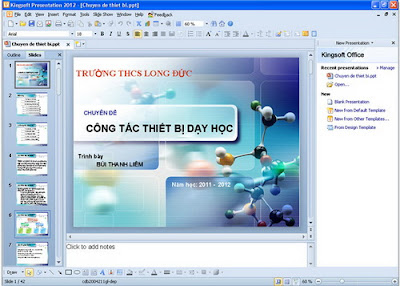
Với kinh nghiệm trong lĩnh vực bảo mật và ứng dụng văn phòng, Kingsoft đã tạo ra một bộ ứng dụng với đầy đủ tính năng cần thiết. Với Kingsoft Writer 2012, Kingsoft Spreadsheets 2012, Kingsoft Presentation 2012, bạn sẽ dễ dàng thực hiện những công việc văn phòng hàng ngày, như: soạn thảo văn bản, lập bảng tính, tạo trình diễn và thuyết trình.
Về giao diện, Kingsoft Office Suite Free 2012 (KOSF 2012) có giao diện gần giống với bộ ứng dụng Microsoft Office 2003. Đây cũng được xem như là một thế mạnh của phần mềm Kingsoft, bởi vì đa số người dùng hiện nay đều thích và quen dùng giao diện thân thiện của bộ Office 2003, mặc dù Microsoft đã phát hành đến phiên bản 2010.
Giao diện bao gồm thanh menu, thanh công cụ, thanh công cụ định dạng văn bản, thanh công cụ đồ họa, khung quản lý tài liệu,…Tuy giao diện rất giống với Office 2003 nhưng KOSF 2012 có điểm nhấn rất riêng: kiểu quản lý các tài liệu theo nhiều thẻ (bên dưới thanh công cụ). Việc sắp xếp vị trí của các thẻ được thực hiện bằng cách kéo thả, bạn cần giữ chuột vào một thẻ rồi di chuyển đến vị trí mong muốn.
Về tính năng, KOSF 2012 có đầy đủ các tính năng của một phần mềm văn phòng, có hầu hết những tính năng trong Microsoft Office. Khả năng tương thích với Microsoft Office được người dùng đánh giá rất cao, không những mở, xem và chỉnh sửa được các định dạng doc, docx, xls, xlsx, ppt, pptx của các phiên bản Word, Excel, PowerPoint 97/2000/2003/2007/2010 mà còn lưu được dữ liệu ở định dạng doc, xls, ppt (tức là Word, Excel, PowerPoint 97/2000/2003). 
Một tính năng khác được xem là khá hữu ích mà phần mềm văn phòng cần phải có, đó là chuyển đổi sang định dạng PDF. Ở cả ba ứng dụng, bạn có thể thực hiện chuyển đổi bằng cách bấm vào nút Export to PDF trên thanh công cụ hoặc vào menu File rồi chọn Export to PDF. Trong hộp thoại Export Adobe PDF File, bạn bấm nút More để hiển thị các tùy chọn: Summary information- thông tin tóm tắt, Comment- ý kiến, Hyperlink- liên kết, Protect document using a password- bảo vệ tài liệu bằng mật khẩu, …bấm nút Browse để chọn thư mục lưu trữ tập tin PDF.
Tùy chọn sao lưu theo định dạng PDF

Ở phiên bản này, KOSF đã cải tiến thuật toán mã hóa giúp tăng khả năng bảo mật dữ liệu. Tính năng bảo mật được tích hợp vào tính năng Save (hoặc Save As), giúp người dùng thuận tiện trong quá trình sử dụng, tức là khi bạn lưu lại tài liệu thì trong hộp thoại Save as có nút Encrypt.
Trong hộp thoại Options, bạn nhập vào mật khẩu ở hai ô Document password, Confirm password tại mục File encryption options for this document, bấm nút Advanced chọn một cơ chế bảo mật trong danh sách rồi bấm OK. Ngoài ra, bạn có thể nhập mật khẩu vào hai ô Password to modify, Confirm password ở mục File sharing options for this document, bấm Document protection chọn một kiểu khóa văn bản để cho phép người xem, chỉnh sửa một phần của tài liệu.
Một tính năng mới được bổ sung vào KOSF 2012 là công cụ kiểm tra lỗi chính tả hoàn toàn tự động, giúp cho người soạn thảo không tốn thời gian cho việc đọc lại văn bản. Các từ không chính xác được đánh dấu màu đỏ, bạn chỉ cần chỉnh sửa chúng lại cho đúng hoặc có thể vào menu Tools chọn Check Spelling và xem một số gợi ý để hoàn chỉnh các từ đó. Lưu ý, công cụ kiểm tra lỗi chính tả này chỉ hỗ trợ đối với văn bản tiếng Anh.

Một thế mạnh nữa của KOSF 2012 là sử dụng khá ít tài nguyên hệ thống, dung lượng tập tin cài đặt khá nhỏ gọn và sau khi cài đặt chỉ khoảng 180MB, phần cứng yêu cầu là CPU Pentium III 450Mhz và RAM 256MB trở lên. Quá trình cài đặt phần mềm diễn ra khá nhanh, theo thử nghiệm của tác giả chỉ trong vòng một phút. Do đó, nếu đang sở hữu một máy tính đời cũ thì bạn vẫn có thể sử dụng phần mềm bình thường mà không cần phải lo lắng đến các chi phí nâng cấp.

[Chi tiết]

Chia sẻ thủ thuật/bài viết này: