9 Nov 2011

Thay đổi font mặc định trong Microsoft Word 2010

Trong Word 2003, bạn có thể thiết lập font chữ mặc định trong hộp thoại Format, nhưng với phiên bản 2007, 2010 việc format text hoàn toàn thao tác trên thanh Ribbon, mà lại không có nút nào để thiết lập các thông số ưa thích lại thành mặc định cả, làm sao đây?

Trước tiên, các bạn mở 1 văn bản Word mới, sau đó nhấn phím tắt Ctrl + D

Cửa sổ thiết lập Font hiển thị, tại đây các bạn hãy kiểu font ưa thích, kích thước và định dạng, màu sắc và một số hiệu ứng cơ bản nếu muốn, sau đó nhấn nút Set as Default ở phía dưới góc trái màn hình:


[Chi tiết]

Chia sẻ thủ thuật/bài viết này:

“Tuyệt chiêu” giúp tăng cường kỹ năng gõ phím nhanh

Bạn đã sử dụng máy tính từ lâu nhưng chưa biết cách gõ phím sao cho thật nhanh, hoặc bạn muốn con em của mình làm quen với máy tính và hướng dẫn chúng cách gõ sao cho chính xác nhất. Bài viết dưới đây sẽ cung cấp các giải pháp cho điều này.


Mặc dù số lượng người sử dụng máy tính nhiều, nhưng số người biết cách vận dụng cả 10 ngón tay khi gõ bàn phím thì không nhiều. Biết cách vận dụng cả 2 bàn tay và 10 ngón sẽ giúp việc gõ văn bản trên máy tính được chính xác và nhanh chóng hơn.
Trong trường hợp muốn học cách để gõ bàn phím chính xác, hoặc hướng dẫn cho những ai mới làm quen với máy tính cách gõ bàn phím hợp lý, những công cụ miễn phí dưới đây sẽ là trợ thủ cực kỳ đắc lực.

TypeFaster Typing Tutor:
Nếu bắt đầu làm quen với máy tính và muốn tập làm quen với cách gõ trên bàn phím, TypeFaster Typing Tutor là phần mềm hữu ích và cần thiết cho bạn. Ngoài ra, trong trường hợp bạn là 1 giáo viên dạy tin học và muốn các học sinh của mình làm quen với cách gõ đúng trên bàn phím, đây cũng là 1 phần mềm không nên bỏ qua.
TypeFaster Typing Tutor cung cấp các bài tập từ dễ đến khó để làm quen với các ký tự trên bàn phím, từ bài tập “vỡ lòng” làm quen với 2 phím ký tự “f” và “j” trên bàn phím (2 phím cơ bản của bàn phím), đến những bài tập khó hơn, gõ các chuỗi ký tự dài và phức tạp hơn…
Download phần mềm tại đây.
Sau khi cài đặt, kích hoạt để sử dụng phần mềm. Từ giao diện chính sẽ hiển thị chuỗi ký tự bạn cần gõ (kèm theo biểu tượng màu đỏ trên bàn phím của phần mềm), bạn gõ lần lượt theo những ký tự này cho đến khi hoàn thành bài học để lên các bài học khó hơn.


Trong trường hợp muốn thực hành bài tập khó hơn, bạn thay đổi cấp độ phức tạp tại mục Lesson, với 15 cấp độ khác nhau.
Sau thời gian hoàn thành lần lượt từng bài tập ở từng cấp độ, bạn sẽ dần làm quen hơn với các ký tự trên bàn phím để tăng nhanh hơn tốc độ gõ phím.

RapidTyping:
RapidTyping là phần mềm miễn phí, không chỉ giúp bạn gõ bàn phím 1 cách nhanh chóng hơn, mà giao diện của phần mềm còn hiển thị cách thức để đặt tay và sử dụng đồng thời cả 10 ngón trên bàn phím sao cho hợp lý và chính xác.
Download RapidTyping miễn phí tại đây.
Lưu ý: Một vài phần mềm bảo mật sẽ nhận dạng RapidTyping như là 1 adware (phần mềm quảng cáo), tuy nhiên đây chỉ là sự nhầm lẫn, bạn có thể bỏ qua cảnh báo này và cài đặt như bình thường.
Khi cài đặt, phần mềm sẽ cài đặt kèm theo ứng dụng WeatherBug, ứng dụng để thông báo thời tiết trên Windows. Bạn có thể bỏ qua việc cài đặt ứng dụng này bằng cách bỏ đi tùy chọn cài đặt (như hình minh họa bên dưới).

Sau khi cài đặt, kích hoạt để sử dụng phần mềm. Giao diện của RapidTyping khá ngộ nghĩnh và đẹp mắt, không chỉ phù hợp cho người lớn mà cũng rất phù hợp để trẻ em làm quen và tập gõ trên bàn phím.


Tương tự như phần mềm trên, RapidTyping cũng cung cấp lần lượt các mức độ khó dễ để dành cho người bắt đầu làm quen, hoặc với những ai đã quen thuộc với bàn phím máy tính để thử sức mình.
Tương ứng với mỗi ký tự trên bàn phím, RapidType sẽ hiển thị cách thức để sử dụng ngón tay nào cho phù hợp và đặt tay sao cho hợp lý. Từ đây, bạn có thể dần học được cách để sử dụng đồng thời cả 10 ngón tay để gõ phím.


Hướng dẫn chi tiết cách gõ phím
Sau khi hoàn tất 1 bài tập, RapidType sẽ hiển thị chi tiết khả năng gõ phím của bạn (tốc độ gõ, số lần gõ sai…) và đánh giá trình độ của bạn là tốt, hoặc chỉ là mới bắt đầu.

Để thay đổi mức độ khó của bài tập, bạn chọn từ menu bên trái, sẽ bao gồm 3 cấp: Beginner (dành cho người bắt đầu), Intermediate (dành cho người đã dần làm quen) và Expert (dành cho ai đã thành thạo). Tùy thuộc vào cấp độ của mình, bạn có thể thử sức xem tốc độ gõ phím của mình đang đạt đến mức nào.


QWERTY Warriors:
QWERTY Warriors là trò chơi với nội dung vui nhộn, cho phép bạn tham gia vào cuộc phiêu lưu, mà trong đó, bạn phải gõ tên của các đối thủ để tiêu diệt chúng trước khi bị chúng tiêu diệt.
Với trò chơi này, bạn không chỉ có những phút thư giãn mà còn có thể nâng cao kỹ năng gõ phím của mình.
Truy cập vào đây và chờ 30 giây (hoặc nhấn nút Close) để bỏ qua đoạn quảng cáo. Sau đó nhấn Play để bắt đầu chơi game.
Game cung cấp 4 chế độ chơi khác nhau, bao gồm dễ, trung bình, khó và cực khó. Tùy thuôc vào “độ tự tin” của bạn, chọn chế độ chơi tương ứng.

Nhấn vào ô trống ở góc trái để bắt đầu chơi game. Mỗi khi 1 kẻ thù đi ra, bạn điền tên của chúng vào khung trống và nhấn Enter, đồng thời với việc bạn sẽ khai hỏa để tiêu diệt chúng.


Gõ càng nhanh sẽ tiêu diệt được càng nhiều kẻ thù, trước khi số lượng chúng tăng lên và gây khó khăn cho người chơi.
Không chỉ có những phút giây để thư giãn, QWERTY Warriors còn là 1 cách để giúp bạn nâng cao kỹ năng gõ phím của mình.


TypeRacer:
Sau khi đã cảm thấy khả năng gõ bàn phím của mình đã ở mức chấp nhận được, hãy thử so tài với người dùng trên toàn thế giới về kỹ năng gõ phím thông qua trò chơi TypeRacer.
Truy cập vào đây, nhấn “Enter a Typing Race” để bắt đầu trò chơi.


Thực chất, trò chơi như 1 cuộc đua xe, mà bạn sẽ là 1 tay lái. Tốc độ xe của bạn sẽ phụ thuộc vào tốc độ mà bạn gõ bàn phím. Bạn sẽ tham gia cuộc đua cùng những đấu thủ bất kỳ khác trên toàn thế giới.
Để chiến thắng, bạn phải gõ thật nhanh và chính xác lần lượt từng từ mà trò chơi đưa ra. Bạn phải gõ đầy đủ ký tự in hoa, các dấu câu… nếu gõ sai, bạn sẽ không thể tiếp tục cuộc đua. Sau mỗi từ, bạn nhấn phím space trên bàn phím để chuyển qua từ tiếp theo.


Cuộc đua sẽ kết thúc sau khi bạn đã hoàn tất gõ hết đoạn văn bản mà trò chơi cung cấp. Nếu bạn hoàn tất nhanh hơn các đối thủ khác, bạn sẽ xếp trên họ và ngược lại.
TypeRacer như là 1 cách để bạn thử đánh giá lại khả năng gõ phím của mình để xem thử nó đã thực sự hoàn thiện hay chưa. Hoặc bạn cũng có thể gửi lời thách thức đến bạn bè của mình để cùng so tài xem gõ phím nhanh và chính xác hơn.

24h



[Chi tiết]

Chia sẻ thủ thuật/bài viết này:

8 Nov 2011

[WORD] Tạo mục lục tự động


 Cách dễ nhất để tạo mục lục tự động là tận dụng các Heading Styles mà bạn muốn gộp chúng trong mục lục. Ví dụ: Có Heading 1, Heading 2, …tùy theo nội dung của tài liệu. Khi bạn thêm hoặc xóa bất kỳ Heading nào từ tài liệu, Word sẽ cập nhật vào mục lục tự động. Word cũng cập nhật số trang trong mục lục khi thông tin trong tài liệu được thêm hoặc xóa. Khi bạn tạo một mục lục tự động, điều đầu tiên bạn nghĩ là đánh dấu các mục trong tài liệu. Mục lục được định dạng lựa vào các cấp độ của các Heading. Cấp độ 1 sẽ bao gồm bất kỳ nội dung nào được định dạng với kiểu Heading 1.
Đánh dấu mục lục
Bạn có thể đánh dấu các mục trong mục lục tự động theo một trong hai cách sau: sử dụng các Heading được xây dựng sẵn, hoặc đánh dấu các mục văn bản riêng.
Sử dụng các Heading Styles được cài sẵn:
• Lựa chọn nội dung bạn muốn định dạng thành Heading
• Kích tab Home
• Trong nhóm Styles, kích Heading 1 (hoặc chọn heading tùy ý)

• Nếu bạn không thấy Style bạn muốn, kích vào mũi tên để mở rộng Quick Styles Gallery

• Nếu style bạn muốn không xuất hiện, kích Save Selection as New Quick Style


Để đánh dấu các mục:

• Lựa chọn nội dung bạn muốn tạo Heading
• Kích tab References
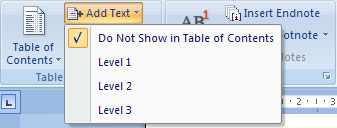
• Kích Add Text trong nhóm Table of Contents
• Kích Level bạn muốn áp dụng cho nội dung đã chọn

Tạo mục lục tự động

Để tạo mục lục tự động
• Đặt con trỏ vào tài liệu nơi bạn muốn đặt mục lục tự động
• Kích Tab References
• Kích nút Table of Contents và chọn các mẫu mục lục có sẵn. Nếu không thích, bạn có thể kích vào Insert Table of Contents và định dạng mục lục theo cách riêng của mình.

Cập nhật Table of contents

Nếu bạn thêm hoặc xóa các heading. Mục lục có thể được cập nhập bởi:
• Áp dụng các heading hoặc đánh dấu các mục như đã nói ở trên
• Kích tab References trong nhóm Ribbon
• Kích Updat Table


Xóa mục lục tự động
Để xóa mục lục tự động:
• Kích tab Referencs trên nhóm Ribbon
• Kích Table of Contents
• Kích Remove Table of contents.

NgânNT (Theo FGCU)


[Chi tiết]

Chia sẻ thủ thuật/bài viết này:

7 Nov 2011

Làm thế nào để biết mức lương nhà tuyển dụng có thể trả cho bạn?


Khi vào đến các vòng cuối của quá trình tuyển dụng, bạn sẽ đối mặt với các câu hỏi về lương bổng. Đưa ra mức lương mong muốn quá cao thì có thể sẽ không được nhận vào làm, còn nếu đề nghị mức thấp thì bạn cảm thấy không xứng tầm với khả năng của mình. Vậy mức lương như thế nào là hợp lý?


“Biết người biết ta”
Trước buổi phỏng vấn, bạn nên tìm hiểu về thị trường lương thực tế. Có thể tìm hiểu từ bạn bè, người thân, từ network của mình để biết thêm khoảng lương cho vị trí bạn đang ứng tuyển. Tuy nhiên, hãy thực tế! Cùng một vị trí, chẳng hạn kế toán trưởng, nhưng công ty nước ngoài sẽ trả khác công ty trong nước, ngành hàng tiêu dùng nhanh sẽ khác ngành dịch vụ, công ty tại Tp. Hồ Chí Minh hay Hà Nội sẽ có mức lương khác với các công ty tại khu công nghiệp.

Mục tiêu nghề nghiệp cũng là một yếu tố cần cân nhắc khi xác định mức lương mong muốn. Lương đóng vai trò như thế nào trong công việc mới mà bạn mong muốn? Bạn tìm việc vì muốn thử thách bản thân mình? Hay vì bạn muốn tăng thu nhập lên 30% - 50%?
Những thông tin này sẽ giúp bạn tự tin hơn, cảm thấy thoải mái hơn trước khi bước vào buổi phỏng vấn. Tôn Tử đã từng nói "biết người biết ta, trăm trận trăm thắng."


Trả lời bằng câu hỏi
Khi được hỏi “Bạn mong muốn mức lương bao nhiêu?”, nguyên tắc đầu tiên là bạn không nên trả lời ngay câu hỏi trên. Có nhiều yếu tố cũng quan trọng không kém so với lương và cần được cân nhắc. Đó chính là môi trường làm việc, chính sách phúc lợi, phụ cấp, cơ hội học hỏi, thăng tiến.


Những thông tin này giúp bạn có cái nhìn bao quát về mức lương bạn mong muốn và là những yêu tố bạn cần cân nhắc thiệt hơn khi thương lượng lương với NTD. Những câu hỏi bạn có thể hỏi như:
-      Cơ hội để bạn học hỏi, phát triển và thăng tiến?
-      Trách nhiệm công việc (kể cả khoản ngân sách bạn sẽ phải quản lý hoặc doanh số bạn phải chịu)?
-      Số lượng nhân viên bạn sẽ quản lý (nếu có)?
-      Những chương trình phúc lợi cho nhân viên?

Ngoài ra, khi đặt những câu hỏi này, bạn đã thể hiện sự nghiêm túc và quan tâm của bạn đối với cơ hội được làm việc với công ty. Điều đó sẽ ghi thêm điểm cho bạn. Nhà tuyển dụng luôn đánh giá cao những ai thật sự quan tâm đến công việc, họ sẽ chia sẻ thêm những thông tin hữu ích giúp bạn có thể đưa ra một mức lương phù hợp.


Hãy để nhà tuyển dụng thay bạn trả lời
Nếu bạn thật sự chưa thể nghĩ ra một con số cụ thể về mức lương mong muốn, bạn cũng có thể áp dụng thuật "đi vòng". Nghĩa là bạn nên chuyển buổi nói chuyện theo một hướng khác rồi khéo léo quay trở lại vấn đề NTD đang hỏi. Hãy biến câu trả lời thành một cơ hội để giới thiệu thêm về định hướng của bạn cho nhà tuyển dụng. Một ví dụ cho câu trả lời của bạn: "Qua trao đổi với anh/chị, tôi thật sự rất thích môi trường làm việc của công ty cũng như những thử thách của công việc này. Tôi mong muốn trở thành một thành viên và đóng góp vào sự phát triển của công ty. Đối với tôi, cơ hội học hỏi và phát triển để trở thành một kế toán trưởng trong vòng ba năm tới cũng như môi trường làm việc thân thiện, cởi mở là điều tôi quan tâm nhất hiện tại. Và thật sự tôi nghĩ đây chính là một cơ hội dành cho mình. Nếu có thể, anh/chị vui lòng cho tôi biết mức lương dành cho vị trí này?".

Trong trường hợp này, câu trả lời của nhà tuyển dụng có thể rơi vào một trong hai trường hợp sau: NTD sẽ tiết lộ khoảng lương của vị trí này cho bạn hoặc họ sẽ khéo léo từ chối bằng cách: “Mức lương cho vị trí này sẽ thay đổi phụ thuộc vào kinh nghiệm, kỹ năng của ứng viên. Bạn cứ đề nghị mức lương bạn mong muốn để chúng ta có thể cùng đi đến một mức lương mà cả hai bên đều hài lòng.”
Nếu rơi vào trường hợp đầu tiên, bạn hãy cân nhắc xem mức lương này có phù hợp với mong muốn của mình hay không bằng cách xem xét những yếu tố về môi trường, khả năng thăng tiến… để có thể đưa ra quyết định: chấp nhận hay thương lượng tiếp.
Trường hợp thứ hai, NTD muốn bạn đưa ra mức lương mong muốn trước. Nếu bạn cứ vòng vo, họ sẽ đánh giá bạn thiếu hợp tác. Bạn cũng đang băn khoăn không biết mức lương mình muốn quá cao hay quá thấp? Đọc tiếp kỳ sau để sẵn sàng thương lượng với NTD bạn xứng đáng với mức mình lương mong muốn!

vietnamwork
[Chi tiết]

Chia sẻ thủ thuật/bài viết này:

4 cách giúp chọn máy in tốt


Kiểm tra thông số về độ phân giải của bản in là một trong bốn cách giúp bạn chọn được chiếc máy in phù hợp với nhu cầu sử dụng, đảm bảo chất lượng.

Người mua nên tìm hiểu kỹ về sản phẩm, đồng thời chú ý đến các yếu tố sau đây:

Hiểu rõ nhu cầu và khả năng tài chính của bản thân

Điều đầu tiên cần lưu ý là vấn đề nhu cầu sử dụng. Nếu chỉ cần in tài liệu hoặc các hình ảnh trắng đen, việc chọn máy in màu sẽ gây lãng phí, từ khâu mua máy đến khoản thay mực. Thay vào đó, một chiếc máy in laser đơn sắc sẽ là một quyết định khôn ngoan.
Một điều nữa bạn nên cân nhắc khi chọn máy in là tốc độ in. Mỗi máy in đều có tốc độ in trang một phút khác nhau. Máy in với tốc độ 16 trang A4 một phút trở lên đã đủ đảm bảo bạn sẽ không phải chờ lâu.
Máy in ML-1671 in với tốc độc 16 trang A4 một phút.


Lưu ý về tiếng ồn phát ra khi in

Các loại máy in trước đây khi vận hành sẽ phát ra tiếng ồn gây khó chịu cho người dùng. Bạn nên biết, tiếng ồn trên 75 dB gây mất tập trung và khó chịu, stress với một số người nhạy cảm với âm thanh. Nếu làm việc trong một không gian tập thể hoặc không chịu được tiếng ồn, bạn nên tìm hiểu kỹ về vấn đề này khi mua máy. Các nhà sản xuất danh tiếng về máy in đã khắc phục được vấn đề này trong những dòng máy in đời mới, tiêu biểu như dòng ML-1671 của Samsung. Samsung ML-1671 được thiết kế để giảm thiểu tiếng ồn chỉ còn 49 dB trong khi in ấn, yên ắng hơn cả âm thanh phát ra từ một chiếc tủ lạnh đang hoạt động.

Kiểm tra thông số về độ phân giải của bản in

Chất lượng in được đánh giá qua độ phân giải, tính bằng đơn vị dpi. Máy in nào hỗ trợ độ phân giải càng cao thì càng cho ra bảng in chất lượng càng tốt vì có nhiều điểm in hơn. Độ phân giải thích hợp cho một một văn bản khổ A4 là 1200 x 1200 dpi vì các mức phân giải khác hoặc sẽ cho bản in kém hoặc khó phân biệt sự vượt trội bằng mắt thường.

ML-1671 với thiết kế nhỏ gọn phù hợp với mọi không gian văn phòng.

Không gian cho máy in của bạn

Máy in càng có nhiều chức năng sẽ có kích thước to hơn và chiếm nhiều diện tích. Bạn cũng nên biết ngày nay nhiều dòng máy in đã được thu gọn kích cỡ với diện tích đáy chỉ tương đương như một chiếc máy tính xách tay chứ không còn “cồng kềnh” như máy in truyền thống.
Máy in laser đơn sắc Samsung ML-1671 được thiết kế cho người dùng cá nhân và doanh nghiệp vừa và nhỏ với kích thước (41 x 224 x 184 mm), độ phân giải 1200 x 1200 dpi, tốc độ in 16 trang một phút, không gây ồn (chỉ phát ra âm thanh ở mức ra 50 dB khi hoạt động). Bảng điều khiển được tinh giản tối đa chỉ gồm nút nguồn (kiêm luôn nút chuyển đổi sang chế độ tiết kiệm năng lượng) và nút chụp màn hình đa năng (giữ nút này dưới 2 giây để in toàn bộ cửa sổ trên máy tính và giữ trên 2 giây để in cửa sổ mỡ gần nhất mà không cần thao tác gì thêm trên máy tính). Điểm đặc biệt của máy in này và các máy in laser đơn sắc thế hệ mới của Samsung là phần mềm Anyweb, cung cấp cho người dùng thao tác nhanh để in bất cứ thứ gì tìm được trang các trang web chỉ với vài thao tác (chọn, kéo và cắt hình).
Sản phẩm có giá: 1.790.000 đồng.
(vnexpress)
[Chi tiết]

Chia sẻ thủ thuật/bài viết này:

Màn trộm Iphone 4


Mỗi người chúng ta nên cẩn thận với tài sản của mình, nếu không vô tình chúng ta đã tự biến thành miếng mòi ngon và còn là tạo điều kiện, tiếp tay cho tội phạm diễn ra nữa.

Đầu tháng 11, cô gái đang làm cho một công ty luật ở Hà Nội đến cửa hàng thời trang ở phường Láng Hạ, quận Đống Đa (Hà Nội) để đổi đồ.

Lúc này khoảng 15h, cửa hàng không đông khách. Cô rút chiếc Iphone 4 xách tay từ Mỹ ra để nghe, song để quên chiếc điện thoại trên mặt bàn piano, quay sang ngắm nghía quần áo.
Đứng bên cạnh cô là nữ khách hàng khoảng 30 tuổi, tóc búi cao. Theo hình ảnh được camera của cửa hàng ghi lại, cầm chiếc váy lướt qua bàn piano, người phụ nữ phát hiện chiếc Iphone 4 lập tức chụp lấy. Nhưng lúc này, nhân viên bán hàng quay ra trao đổi, cô ta thụt tay lại.

Hình ảnh trộm chiếc điện thoại của nữ khách hàng bị camera ghi lại.
"Nhìn qua clip thấy rõ, cô ta cố tình lấy chiếc váy che chắn tránh bị nhân viên bán hàng phát hiện. Sau lần thó trượt, cô ta thực hiện tiếp lần thứ 2, nhanh tay nhét điện thoại vào túi quần", nạn nhân nói.
Theo lời nữ nhân viên công ty luật, sau ít phút chợt ra nhớ chiếc điện thoại, cô kiểm tra túi nhưng không thấy, tìm quanh cửa hàng cũng chẳng ra. Chiếc Iphone 4 đã tắt máy. Người phụ nữ lúc nãy cũng không còn ở cửa hàng.
Theo một cán bộ Công an phường Láng Hạ (nơi nạn nhân trình báo vụ việc), nhiều khả năng thủ phạm không phải là trộm chuyên nghiệp mà vô tình nhìn thấy chiếc điện thoại sơ hở nên nảy lòng tham.
[Chi tiết]

Chia sẻ thủ thuật/bài viết này:

Người phụ nữ mang bầu lao vào mũi xe lửa cứu bé thơ


Dưới ánh đèn của đoàn tàu đang lao vun vút, chị Nhàn phát hiện một bé gái 2 tuổi đứng ngay trên đường ray. Không chần chừ, chị ôm bụng bầu 6 tháng lao lên đường sắt cứu sống cháu bé ngay trước mũi tàu.

Tổng công ty Đường sắt Việt Nam vừa có quyết định khen thưởng thành tích đột xuất đối với chị Nguyễn Thị Nhàn (26 tuổi, nhân viên gác chắn của Công ty quản lý đường sắt Bình Trị Thiên) đã dũng cảm cứu được một cháu bé thoát chết trong gang tấc.
Ngày 5/11, tại gác chắn An Hòa (phường An Hòa, thành phố Huế), chị Nhàn vẫn chưa hết bàng hoàng kể lại buổi tối chị liều mình cứu được cháu Nguyễn Ngọc Phương Thảo. Sau hơn 2 tuần cứu người, chị Nhàn vẫn chưa dám kể chuyện với mẹ đẻ vì sợ bị la không biết lo cho đứa con trong bụng.
Khoảng 19h30 tối 20/10, vừa đóng xong chắn tại km 687-915 (phía bắc ga Huế) để đón đoàn tàu khách mang số hiệu DH41, chị Nhàn bất ngờ nhìn thấy một cháu bé đang tập tễnh bước đi ngay trên đường ray, cách chỗ mình đứng khoảng 20m. Hoảng hốt, nhưng chị vẫn bình tĩnh giơ đèn đỏ báo hiệu cho tàu biết có nguy hiểm. Khi chị lao như tên vào bế cháu bé khỏi đường sắt cũng là lúc đoàn tàu lướt qua. Bế cháu bé vào lòng, bên tai là tiếng tàu chạy xình xịch, chị thấy nổi da gà. Đôi tay chị khẽ đặt lên bụng mình như trấn an đứa con mới thành hình.
“Lúc đó mình thấy cháu bé đang đối mặt với nguy hiểm nên lao đến bế cháu chứ cũng chẳng nghĩ đến chuyện mình đang bụng mang dạ chửa. Cũng may mình còn nhìn thấy cháu mà cứu”, chị Nhàn chia sẻ.
Chị Nhàn mang thai tháng thứ sáu đang trực chắn gác tàu hỏa. Ảnh: Nguyễn Đông
Khu vực quanh gác chắn Bắc ga Huế người dân xây nhà và buôn bán ngay sát đường sắt. Trong bóng tối chập choạng, nhiều người đứng đợi ở gác chắn chứng kiến hành động của chị Nhàn hôm đó đã ồ lên vì sợ và thán phục người phụ nữ mang bụng bầu cứu người trước lưỡi hái tử thần.
“Tàu gần đến gác chắn thì một vài người mới nhìn thấy đứa trẻ biết đi đang loạng choạng ngay trên đường sắt. Không ai kịp làm gì. Tôi như nín thở. Bỗng thấy cô nhân viên gác chắn tàu một tay ôm bụng bầu, một tay cầm đèn đỏ giờ lên quá đầu, chạy lao về phía đứa bé. Trời ơi, tôi không tin vào mắt mình khi thấy cô Nhàn bế cháu bé lao ra khỏi mũi tàu lửa”, bà Hồng, bán hàng ngay cạnh gác chắn Bắc ga Huế kể lại. Và câu chuyện cứu người của chị được mọi người truyền tai nhau.
Còn chị Nhàn, khi bế cháu Thảo đến giao cho gia đình ở ngay cạnh đường sắt và nhắc nhở mọi người canh chừng trẻ nhỏ không để các cháu chơi gần đường sắt, mặt vẫn còn tái xanh vì sợ.
Bế đứa con gái từ tay chị Nhàn, chị Đặng Thị Ngọc Oanh, mẹ của cháu Thảo rơm rớm nước mắt. “Lúc đó cả nhà em đang ở trong nhà. Khi thấy mọi người xung quanh gọi, em vội chạy ra thì mới biết con em vừa được cứu ngay trước mũi tàu. Gia đình em mang ơn chị Nhàn nhiều lắm!”, chị Oanh tâm sự.
Sáng hôm sau, khi bàn giao ca trực cho đồng nghiệp, chị Nhàn kể lại chuyện mình cứu bé gái. Vài hôm sau, chị nhận được thông báo của ban nữ công Đội quản lý đường sắt 4 vận động chị viết báo cáo lại vụ việc để gửi Tổng công ty Đường sắt Việt Nam. Và đến ngày 4/11, chị Nhàn được tổng công ty có quyết định khen thưởng.
Người phụ nữ dũng cảm này vừa cứu sống một em bé trên đường ray ngay trước mũi tàu. Ảnh: Nguyễn Đông
Quê ở xã Duy Ninh, huyện Quảng Ninh (Quảng Bình), học xong lớp 12, Nhàn quyết định theo nghiệp đường sắt của mẹ. Năm 2005, cô chính thức vào ngành đường sắt ở Thừa Thiên - Huế. Tháng 3 vừa rồi, đám cưới của Nhàn và anh Dương Thái Hiệp cùng làm trong ngành đường sắt khiến bạn bè vẫn hay gọi vui là “gia đình đường sắt”.
Tháng 9 chị Nhàn chuyển công tác từ thị xã Hương Thủy lên thành phố Huế, nhận nhiệm vụ làm gác chắn thay nghỉ (làm thay những người nghỉ tại gác chắn trong ngày hôm đó). Đang mang thai đứa con gái đầu lòng nhưng với lòng yêu nghề, chị vẫn ngày đêm bám gác chắn. Thời gian này, chị xin làm ca ban ngày để đêm hai mẹ con có thời gian nghỉ ngơi.
Bà Nguyễn Thị Lê, Tổ trưởng ban nữ công Đội quản lý đường sắt 4, khen chị Nhàn không hết lời: “Hành động cứu người của Nhàn là một nghĩa cử cao đẹp. Khi nghe mọi người kể lại chuyện Nhàn ôm bụng bầu chạy đến bế đứa bé ngay trước mũi tàu hỏa tôi thấy bản thân mình khó có thể dũng cảm hành động được như Nhàn…”.
[Chi tiết]

Chia sẻ thủ thuật/bài viết này:

6 Nov 2011

Cuộc sống tiện nghi hơn nhờ các "tai nạn" của khoa học

Bất kỳ ai cũng có thể trở thành nhà khoa học vĩ đại vì không ít những phát minh làm thay đổi thế giới và cuộc sống của hàng triệu gia đình đã ra đời một cách rất tình cờ, đôi khi có phần “ngớ ngẩn” từ những ý tưởng “trời ơi”.


Những ý tưởng "ngớ ngẩn", những giây phút lơ là và tình huống ngẫu nhiên đã góp phần tạo nên những phát minh làm thay đổi thế giới. Ảnh: Inmagine
Rượu Brandy
Người phát minh là một thuyền trưởng người Hà Lan vào thế kỷ 16. Câu chuyện bắt đầu khi thuyền trưởng này nảy ra ý định cô đặc rượu nho để dễ vận chuyển trong các chuyến đi biển dài ngày và vô tình phát hiện ra hương vị của rượu tăng lên rất nhiều so với món rượu nho trước khi được chưng cất. Thức uống này ban đầu được đặt tên là “brandewijn”, tên gốc bằng tiếng Hà Lan, nhưng sau này cái tên brandy trở nên thịnh hành vì đa số các “bợm nhậu” đã say túy lúy và không thể phát âm đầy đủ tên của loại rượu chưng cất ngon tuyệt này.
Thuốc gây mê
Người phát minh ra thuốc gây mê là một nha sĩ tên Horace Wells. Mọi chuyện xảy ra vào năm 1844, giai đoạn mà khí nitơ oxit (N2O) được dùng cho các trò tiêu khiển. Người bạn của Horace Wells đã hít khí nitơ oxit và biểu diễn màn cười không dứt trên sân khấu. Kết quả là ông ấy đã cười nắc nẻ đến mức ngã xước cả chân mà không hề hay biết và cũng không cảm thấy đau đớn. Horace Wells đã tận dụng ngay phát hiện này và dùng khí nitơ để gây mê cho mục đích y khoa.

Thomas Adams muốn tìm nguồn thay thế cho nhựa cao su và vô tình phát minh ra kẹo cao su. Ảnh: Inmagine
Kẹo cao su
Thomas Adams chính là ông tổ của loại kẹo cao su làm mưa làm gió trên toàn thế giới (ngoại trừ trên đất nước Singapore). Vào năm 1870, trong một nỗ lực tìm chất thay thế cao su, Thomas Adams đã thử nghiệm với nhưa chicle chiết xuất từ loại cây thường xanh được trồng ở Nam Mỹ. Sau những thất bại liên tục, nhà sáng chế đã bực tức bỏ một miếng nhựa cây cô đặc vào miệng và sáng mắt lên vì mùi vị đặc biệt của nó. Đó chính là kẹo cao su và công ty Adams New York No. 1 do Adams thành lập đã trở thành đơn vị sản xuất kẹo cao su hàng loạt đầu tiên trên thế giới.
Đường hóa học
Hai nhà khoa học Constantin Fahlberg và Ira Remsen chính là người phát minh ra nguyên liệu làm thay đổi cuộc sống của những người bị bệnh tiểu đường trên toàn thế giới một cách hết sức ngẫu nhiên vào năm 1879. Sau khi bỏ ra cả ngày trong phòng thí nghiệm để nghiên cứu quá trình dẫn xuất nhựa than đá, Fahlberg đã bỏ ra ngoài ăn tối mà quên rửa tay. Hôm đó, ông ấy đã phải ăn phải một thứ gì đó đặc biệt ngọt. Tò mò, Fahlberg đã quay lại phòng thí nghiệm và phát hiện ra nguyên nhân của hiện tượng trên có liên quan đến một hợp chất hóa học ông đã vô tình làm đổ lên lòng bàn tay trước đó. Một phát hiện thú vị khác là chất hóa học này làm tăng độ ngọt của món ăn nhưng không thêm calo.
Fahlberg đã chia sẻ bí mật với Ira Remsen và họ đã đi khắp các trường đại học kêu tài trợ để đăng ký bằng sáng chế cho sản phẩm đột phá có tên là Saccharin, một loại đường hóa học thịnh hành ngày nay.
Bắp nổ
Percy Spencer là cha đẻ của phát minh làm thay đổi thế giới giải trí vào năm 1946. Chuyện xảy ra khi Chiến tranh thế giới thứ II vừa kết thúc và vị kỹ sư này được giao nhiệm vụ tìm ra cách sử dụng ngoài mục đích quân sự cho magnetron, thiết bị từng được dùng để sản xuất vi sóng trong các hệ thống ra đa. Hôm đó, Spencer đã để quên thanh kẹo sô-cô-la trong túi khi đứng cạnh chiếc máy và thanh kẹo đã tan chảy thành nước. Sau đó, ông ta tiếp tục thử nghiệm với bắp và đã thành công với phương pháp làm nổ bắp bằng vi sóng, một phát minh làm giàu cho các rạp chiếu phim trên toàn thế giới.

William Perkin đã chế ra thuốc nhuộm tổng hợp khi đang tìm thuốc chữa bệnh sốt rét. Ảnh: Inmagine
Thuốc nhuộm
Nhà hóa học William Perkin, trong một nỗ lực nghiên cứu để tìm ra thuốc chữa bệnh sốt rét, đã sáng tạo ra một thứ không liên quan gì đến y học nhưng có ý nghĩa lớn lao làm thay đổi màu của thế giới, đó là thuốc nhuộm. Vào năm 1856, Perkin đã vô tình pha trộn các loại thuốc lại với nhau và tạo ra thuốc nhuộm tổng hợp đầu tiên với ưu thế vượt trội về độ bền và đa dạng của màu sắc so với thuốc nhuộm tự nhiên.
Perkin đã gác lại các công trình nghiên cứu về bệnh sốt rét và sáng lập ra ngành công nghiệp thuốc nhuộm tổng hợp.
Viagra
Các nhà khoa học làm việc cho công ty Pfizer Inc. đã tìm ra loại thuốc trị chứng liệt dương ở nam giới vào năm 1992 từ một công trình nghiên cứu hoàn toàn không liên quan. Các nhà khoa học đã chọn một khu vực tại xứ Wales để thử nghiệm một loại thuốc viên trị bệnh cao huyết áp. Nghiên cứu đã thất bại nhưng các nhà khoa học vẫn không từ bỏ và tiếp tục sử dụng công thức để chế biến các loại thuốc có ứng dụng khác, trong đó có Viagra.
Botox
Vào năm 1987, cặp vợ chồng Alastair và Jean Carruther đã  đánh liều dùng một liều nhỏ hóa chất độc hại bơm vào mí mắt với hy vọng chữa được tật lác mắt. Họ đã tình cờ phát hiện ra tác dụng phụ vô cùng lý thú của “loại thuốc” này. Các nếp nhăn trên mí mắt lập tức biến mất kèm theo một khuôn mặt cứng đờ do căng da. Chất ông bà  Carruther đã sử dụng là Botox.
Nguồn: Webtretho (lược dịch) / Theo Reader's Digest
[Chi tiết]

Chia sẻ thủ thuật/bài viết này:

[EXCEL] Xóa bỏ ô dữ liệu trống


Trong bài viết dưới đây, chúng tôi sẽ hướng dẫn với các bạn một số thao tác cơ bản để xóa ô trống trong bảng tính Excel 2007 hoặc 2010.

Trước tiên, các bạn mở bảng tính và nhấn Ctrl + A để chọn toàn bộ, hoặc chọn phần dữ liệu nhất định cần áp dụng:

Tiếp theo, nhấn F5, menu Go To sẽ hiển thị, nhấn tiếp Special:
Cửa sổ Go To Special tiếp theo xuất hiện, chúng ta chọn Blanks và nhấn OK:
Sau đó, Excel sẽ lựa chọn tất cả các ô dữ liệu trống trong bảng tính, và để xóa bỏ thì các bạn nhấn [Ctrl] [-], cửa sổ Delete sẽ hiển thị, chọn tiếp Entire Row hoặc Entire Column để thay đổi các ô xung quanh và xóa bỏ ô dữ liệu trống:
Chúc các bạn thành công!

quantrimang.com
[Chi tiết]

Chia sẻ thủ thuật/bài viết này:

[EXCEL] Thay đổi màu xen kẽ giữa các hàng


Việc chọn và đổ màu riêng biệt đối với các vùng dữ liệu đặc biệt có ích khi bạn có 1 bảng tính với rất nhiều con số thống kê khác nhau. Trong bài viết dưới đây, chúng tôi sẽ giới thiệu với các bạn một số thao tác để làm việc này trong Microsoft Excel.
Trước tiên, các bạn mở Excel và chọn vùng dữ liệu cần đổ màu, hoặc nhấn Ctrl + A để chọn toàn bộ:

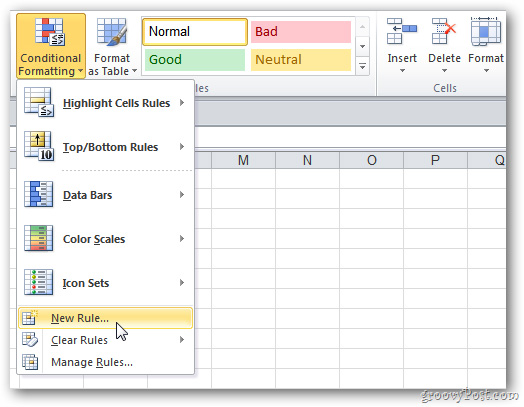
Chọn tiếp tab Home ở bên trên và Styles > Conditional Formatting:

Menu có dạng drop – down hiển thị, các bạn chọn New Rule:

Cửa sổ New Formatting Rule hiển thị, nhấn nút ở phía cuối màn hình với tên là: Use a Formula to Determine Which Cells to Format. Nếu trường dữ liệu trống, các bạn sử dụng công thức như dưới đây:
=MOD(ROW()/2,1)>0
Cửa sổ New Formatting Rule sẽ trông giống như hình dưới:

Nhấn nút Format, sau đó chọn màu để sử dụng, nhấn tiếp OK:

Chế độ xem trước màu – Color Preview hiển thị trên cửa sổ New Formatting Rule như hình dưới, nhấn OK:

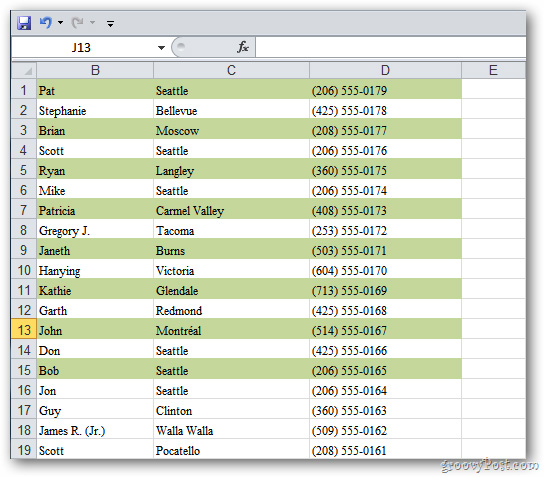
Và phần dữ liệu trên bảng tính của bạn sẽ được đổ màu dựa theo giá trị và quy luật áp dụng. Ví dụ như hình dưới:

Nếu muốn thay đổi lại màu hoặc thêm, bớt dòng dữ liệu thì chúng ta chỉ cần chọn thêm ô tương ứng, sau đó chọn Conditional Formatting > Manage Rules:

Cửa sổ Conditional Formatting Rules Manager xuất hiện, nhấn nút Edit Rule:

Chúng ta sẽ được quay trở lại phần Edit Formatting Screen, tại đây các bạn hãy điều chỉnh và thiết lập điều kiện để thay đổi theo ý muốn:

Chúc các bạn thành công!
>>> Video hướng dẫn tham khảo:
QuảnTrịMạng dịch
[Chi tiết]

Chia sẻ thủ thuật/bài viết này:

5 Nov 2011

[PowerPoint] Cách chèn flash vào slide


Để chèn flash vào lide, đầu tiên bạn phải tạo một control có tên là Shockwave Flash Object ActiveX, sau đó kết nối control này với file flash của bạn.

PowerPoint 2003, PowerPoint 2002 và PowerPoint 2000

Bước 1: Bấm vào menu View -> Toolbars, chọn Control Toolbox, thanh công vụ Control Toolbox xuất hiện, bạn hãy bấm vào biểu tượng More Controls và chọn Shockwave Flash Object, sau đó click chuột để vẽ control này lên slide. Chú ý máy tính của bạn phải có cài Shockware Flash của Adobe thì mới xuất hiện control này trong Control Toolbox.
Bước 2: để kết nối với file flash, bạn click chuột phải vào control mới tạo ở trên, chọn Property. Hộp thoại mới hiện ra, trong mục Movie, ô Value, bạn nhập vào đường dẫn đến file flash (có thể là đường dẫn đến file trong máy bạn hoặc địa chỉ web).
Cũng trong hộp thoại này, bạn có thể tùy chỉnh nhiều thông số khác cho thích hợp, sau khi ưng ý, bạn đóng hộp thoại và nhấn F5 để xem kết quả.
Lưu ý: Khi chạy chế độ slide show mà không hiển thị Flash thì bạn cần kiểm tra lại đường dẫn đến file minh hoạ. Chú ý là PowerPoint không lưu file flash này vào slide mà chỉ link đến thôi, nên nếu bạn copy slide sang máy khác để chạy thì phải đảm bảo là đường dẫn vẫn đúng trên máy mới. Có thể copy file flash sang máy mới luôn hoặc đặt ở địa chỉ nào đó mà bất kỳ máy nào cũng truy cập được.

PowerPoint 2007

Kiểm tra xem máy bạn đã cài Flash Player chưa, nếu chưa thì hãy cài ngay, sau đó làm theo các bước:
  1. Click vào nút có biểu tượng Microsoft Office ở góc trên cùng bên trái, chọn PowerPoint Options
  2. Click Popular, sau đó chọn Show Developer tab in the Ribbon trong mục Top options for working with PowerPoint rồi nhấn OK
  3. Lúc này thanh Ribbon đã có thêm 1 tab mới tên là Developer, bạn mở tab này, chọn More Controls trong nhóm Controls.
  4. Trong danh sách các control, chọn Shockwave Flash Object, nhấn OK sau đó kéo chuột để vẽ control lên slide.
  5. Click chuột phải lên control vừa tạo, chọn Properties
  6. Trong tab Alphabetic bạn tìm hàng có tên Movie và nhập đường dẫn đến file flash vào đây.
Một cách làm tương tự

PowerPoint 2010

Kiểm tra xem máy bạn đã cài Flash Player chưa, nếu chưa thì hãy cài ngay, sau đó làm theo các bước:

Click vào menu File, chọn Options
Chọn Customize Ribbon, tick vào mục Developer ở bên phải rồi nhấn OK

Lúc này thanh Ribbon đã có thêm 1 tab mới tên là Developer, bạn mở tab này, chọn More Controls trong nhóm Controls.

Trong danh sách các control, chọn Shockwave Flash Object, nhấn OK sau đó kéo chuột để vẽ control lên slide.

Click chuột phải lên control vừa tạo, chọn Properties
Trong tab Alphabetic bạn tìm hàng có tên Movie và nhập đường dẫn đến file flash vào đây.


Không khó lắm đúng không nào? Chúc các bạn thành công 
[Chi tiết]

Chia sẻ thủ thuật/bài viết này:

2 Nov 2011

[Excel] Tìm giá trị được lặp lại nhiều nhất

Giả sử chúng ta có một cuộc bình chọn người đẹp nào là "tài sắc vẹn toàn" nhất trong nhóm. Qua bỏ phiếu kín, người kiểm phiếu đã điền tên các thí sinh lên một hàng trong Excel, vậy làm sao thống kê được ai là người được bình chọn nhiều nhất và đạt bao nhiêu phiếu?
Minh họa dữ liệu và kết quả cần có
Muốn biết kết quả người đẹp nào thắng cuộc, hãy chọn một ô, copy công thức sau vào Formular Bar và nhấn Ctrl + Shift + Enter
=INDEX(B2:K2,MATCH(MAX(COUNTIF(B2:K2,B2:K2)), COUNTIF(B2:K2,B2:K2),0))  & " (" &MAX(COUNTIF(B2:K2,B2:K2)) & " lần)"

Mấu chốt của công thức này nằm ở COUNTIF(B2:K2,B2:K2), nó sẽ đếm xem mỗi ô được lặp lại bao nhiêu lần trong khoảng B2:K2. Nếu bạn copy =COUNTIF(B2:K2,B2:K2) vào ô nào đó rồi nhấn F2, sau đó nhấn tiếp F9 sẽ thấy Excel trả về một mảng {2,2,3,1,2,3,1,3,2,1}, tương ứng với số lần lặp lại của từng ô.
Kết quả của =COUNTIF(B2:K2, B2:K2)
Vậy MAX(COUNTIF(B2:K2,B2:K2)) sẽ cho ta kết quả là số lớn nhất trong mảng này, chính là 3.
Lúc này MATCH(MAX(COUNTIF(B2:K2,B2:K2)), COUNTIF(B2:K2,B2:K2),0) tương đương với MATCH(3{2,2,3,1,2,3,1,3,2,1},0). Hàm này sẽ tìm vị trí của số 3 trong mảng {2,2,3,1,2,3,1,3,2,1}, nếu không tìm được thì trả về 0, ở đây sẽ trả về 3.

INDEX(B2:K2,MATCH(MAX(COUNTIF(B2:K2,B2:K2)), COUNTIF(B2:K2,B2:K2),0)) lúc này đơn giản chỉ còn là INDEX(B2:K2, 3). Nó sẽ trả về ô thứ 3 trong khoảng B2:K2, tức là Trinh.

Còn đoạn & " (" &MAX(COUNTIF(B2:K2,B2:K2)) & " lần)" đơn giản chỉ là thêm số lần "Trinh" được lặp lại và chữ "lần" thôi

Xin chúc mừng em Trinh đã được nhiều anh ái mộ nhất
[Chi tiết]

Chia sẻ thủ thuật/bài viết này: